接听来电
汇报到达后,App 会先在本机把整份简报的语音全部生成好,再开始响铃,所以接起来就能听,不用等。生成期间,空闲页会显示「正在生成 N 个汇报的语音」。
语音生成失败时不会响铃。空闲页会列出失败原因,你可以点「重试」,也可以点「忽略」。
多台设备同时响
Section titled “多台设备同时响”账号下的所有设备一起响,和微信、FaceTime 的多端来电一样:
- 在一台上接听、拒绝或「全部知悉」,其他设备马上停止响铃。
- 历史记录里会写明在哪台接的,例如「已在 iPhone 接听」。
- 两台几乎同时点接听时,以先到服务端的那台为准。
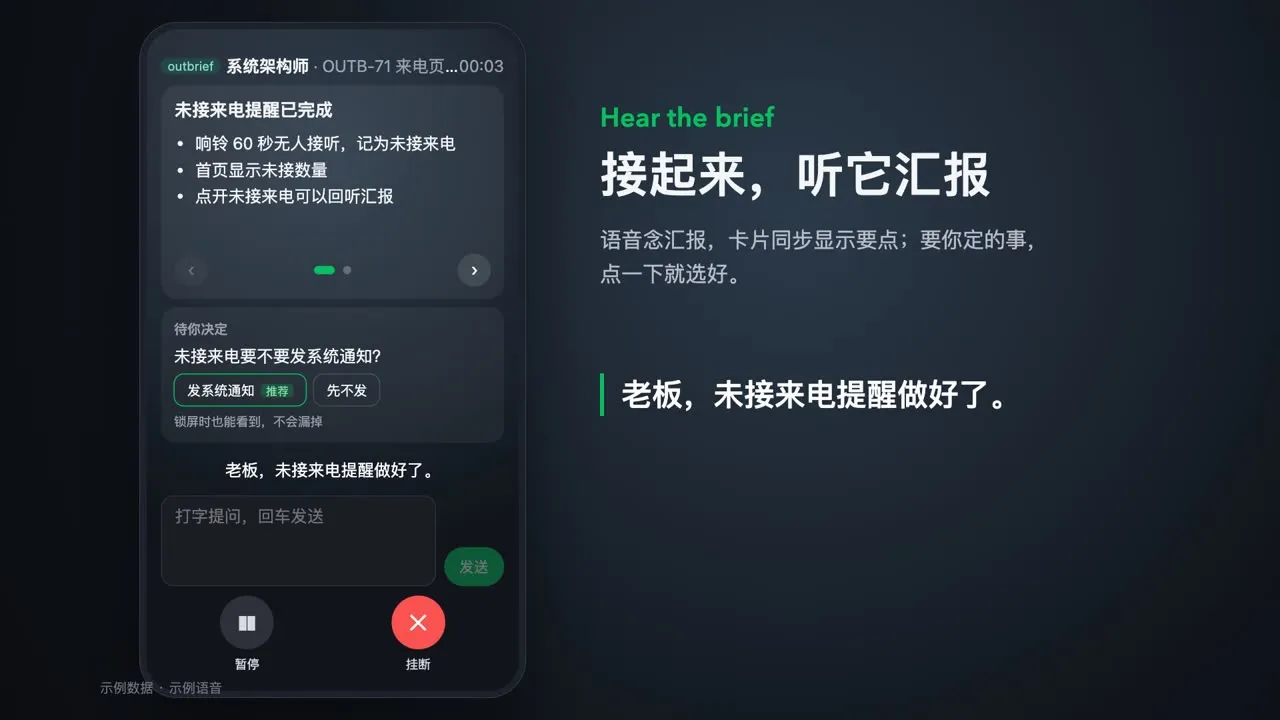
- 随时打断提问:直接在输入框里打字。大模型会根据 Agent 的汇报全文和简报回答,边生成边念。
- 接着听:输入「继续」「接着说」,就会从刚才停下的地方接着播。
- 翻卡片:左右翻卡片(圆点或 ‹ ›),语音会跳到那一段的开头。
- 给 Agent 的指令:通话里说的指令和意见,会回复「记下了,挂断后发给 Agent」,不会假装已经执行。
- 回答出错:气泡里会写明原因(比如还没配大模型、接口返回 401),可以点「重试」。
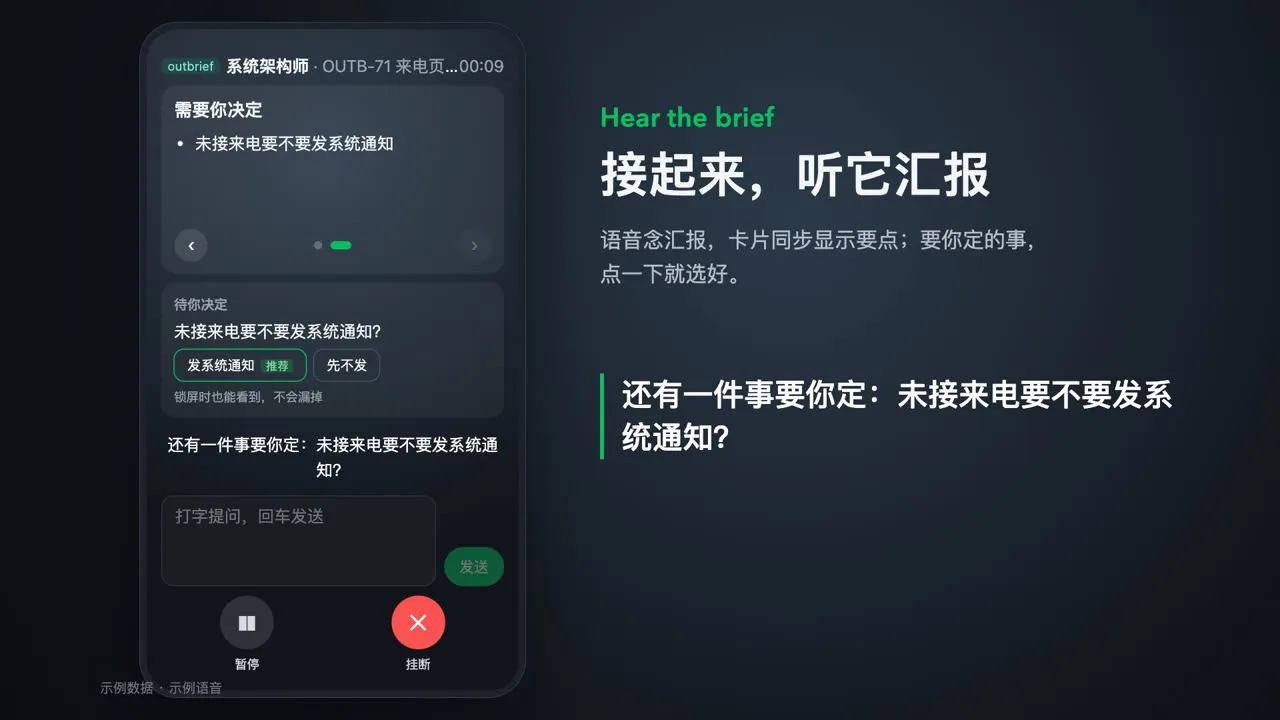
汇报播完后,通话不会自动结束。你可以继续提问,也可以挂断回复。点「完成」后,会自动接下一个来电。
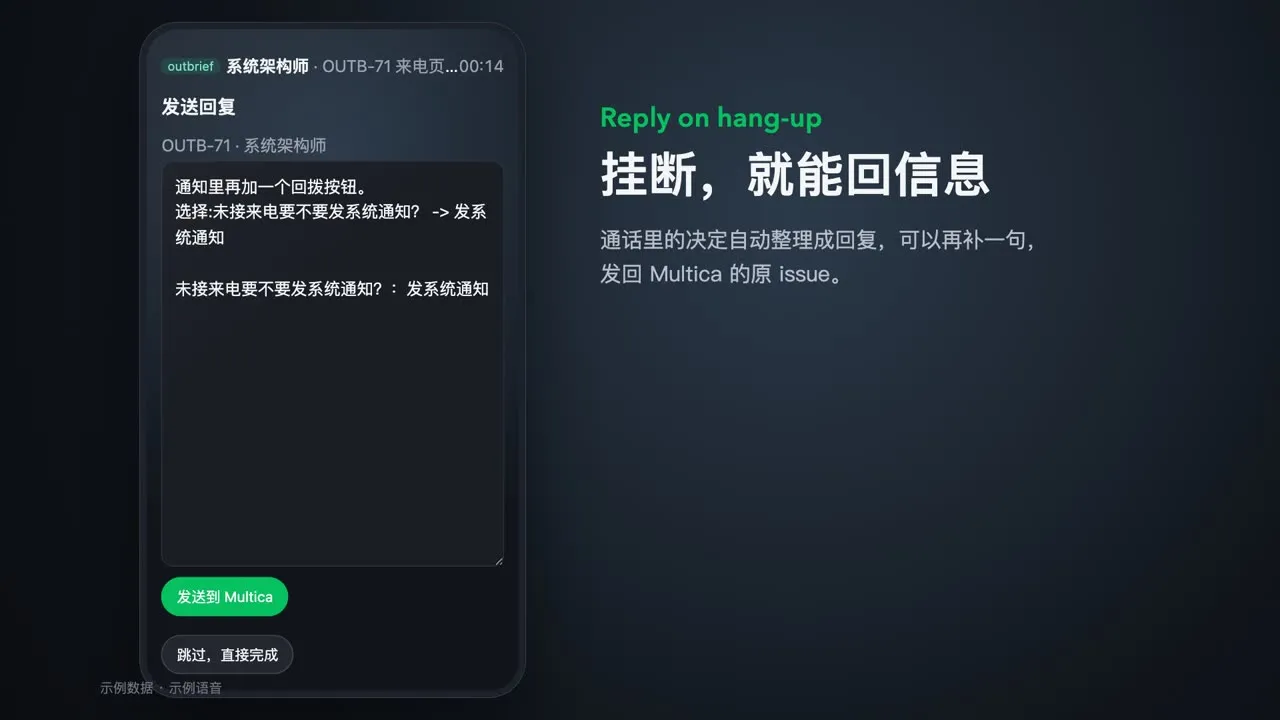
挂断后,App 会把你在通话里说的话和做的决定拼成一条回复,这一步不调用大模型。你可以改一改再发:
- Claude Code / Codex:电脑上的 daemon 会在原会话里接着运行 Agent(
--resume)。 - Multica:daemon 会以你的身份,把回复作为评论发到原 issue。
电脑关机或 daemon 没在运行时,回复会排队等着,daemon 上线后补发,最多保留 24 小时。
未接来电和「来电」页
Section titled “未接来电和「来电」页”空闲页右上角有一个来电图标,上面的红色数字是未接来电数,点它可以进入「来电」页:
- 上半部分是未接来电:在排队、还没接的汇报。点任意一条的「接听」直接接通,不用按顺序来。不想接的点「全部知悉」。
- 下半部分是通话记录:只存在这台设备上,最多 100 条。
- 按项目分页签:Multica issue 所属的项目各占一个页签,另外还有「全部」。同一列表里先按 issue 优先级排,再按更新时间排。
下面这些来电不会响铃,直接记为未接:
- 不在响铃时段里收到的
- 超过 2 分钟这台设备才知道的,比如 App 关着、断网的时候来的
模式:什么时候响铃
Section titled “模式:什么时候响铃”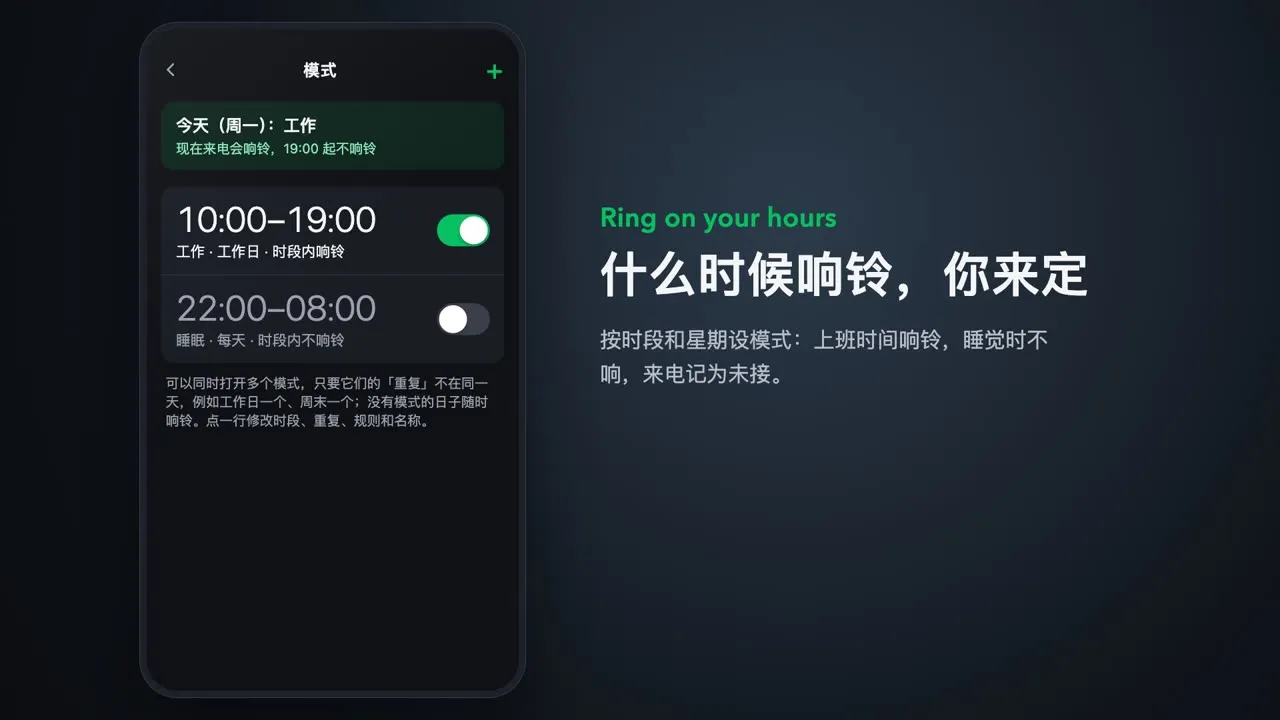
在「设置 → 模式」里可以设置响铃时段,用法和手机闹钟一样:
- 点右上角「+」新建一个模式。
- 用滚轮选开始和结束时间,可以加多个时段,也可以跨夜(如 22:00–08:00)。
- 选重复(周一到周日),再选规则:「时段内响铃」或「时段内不响铃」。
- 填名称,点「存储」。
- 第一次安装自带「工作」(工作日 10:00–19:00 响铃)和「睡眠」(每天 22:00–08:00 不响铃)两个模式,默认都没打开,也就是随时响铃。
- 重复日期不重叠的模式可以同时打开,比如工作日一个、周末一个。
- 空闲页左上角的小胶囊显示今天的模式。现在不响铃时,铃铛会带斜线、胶囊变成琥珀色。点开可以临时换模式。
- 通话中进入不响铃时段不会打断通话,挂断后排在后面的来电记为未接。
| 设置 | 作用 |
|---|---|
| 设置 → 铃声 | 来电铃声(默认「经典」)和呼叫 Agent 时的等待铃声(默认回铃音)。可以添加自己的音频文件,每个最大 10 MB |
| 设置 → 称呼 | 简报里怎么称呼你,默认「老板」 |
| 设置 → 界面语言 | 跟随系统 / 中文 / English。中文界面下产品名是「启奏」。简报和语音用的语言在「设置 → 语音 → 汇报语言」里改 |
桌面端关闭窗口后会缩到托盘,来电时窗口会自动弹出。桌面端同时只能开一个,再打开一次只会把已经在运行的窗口叫到前面。